Сохраните незаменимые документы и фотографии так, чтобы они пережили поломку компьютера, потерю телефона и недоступность привычного сервиса. Для этого нужны независимые экземпляры данных, история изменений и понятный способ вернуть нужный файл.
Начать можно с внешнего диска. Дальше поможет правило 3-2-1.
Почему одной копии данных недостаточно
В сообщениях Яндекса за 8–11 октября 2026 года описаны серьёзные повреждения дата-центра в Сасово после атаки БПЛА и остановка его работы. В Калуге вышла из строя часть инфраструктуры. После атаки 11 октября была остановлена работа площадки во Владимире. По сообщению компании, люди не пострадали.
Это сообщение не подтверждает полное уничтожение трёх из пяти ЦОД, виновника атак или потерю пользовательских данных. Недоступность сервиса и утрата данных имеют разные последствия.
Практический вывод для владельца файлов прост: стоит сохранять копию, которую можно получить независимо от одной инфраструктуры. Даже без крупного инцидента единственный экземпляр может исчезнуть из-за ошибочного удаления, поломки диска, кражи, пожара или шифровальщика.
Копия должна оставаться доступной отдельно от оригинала.
Как работает правило 3-2-1
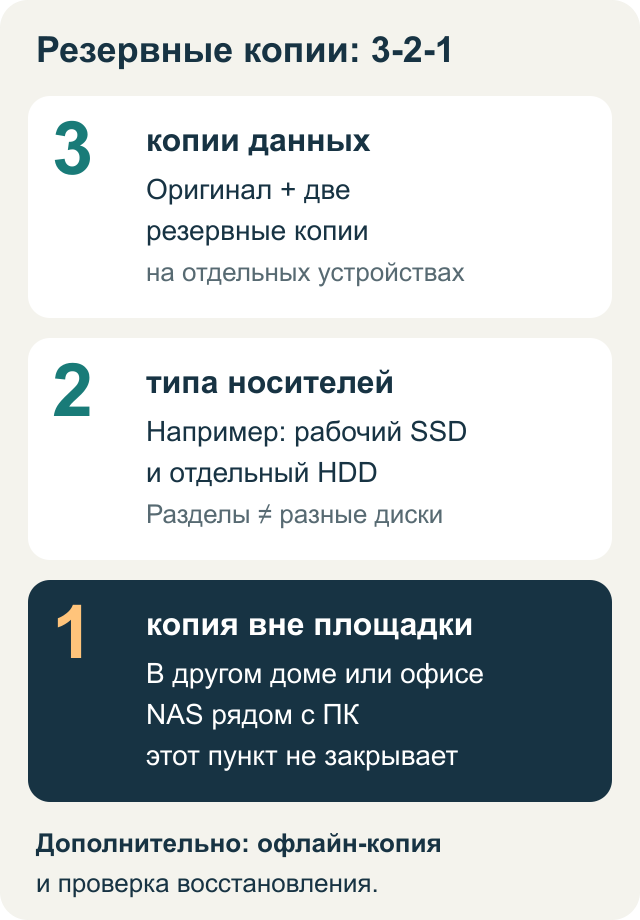
Правило 3-2-1 предлагает иметь три экземпляра данных, использовать два вида среды хранения и держать одну копию вне основной площадки.
Оригинал входит в тройку. Значит, нужны ещё две резервные копии.
Три экземпляра на независимых устройствах
Рабочая папка на компьютере, копия на домашнем NAS и копия на отдельном внешнем диске дают три экземпляра. NAS здесь означает сетевой накопитель: устройство с дисками, к которому обращаются компьютеры и телефоны через домашнюю сеть.
В классическом определении речь идёт о двух видах носителей. Для домашней схемы удобно сочетать SSD компьютера с отдельным HDD и NAS. При этом важнее понять общие причины отказа: разные папки или разделы одного диска всё равно зависят от одного устройства.
Разные способы подключения к одному NAS могут обращаться к одному хранилищу. Разные способы подключения не создают независимые экземпляры.
Одна копия в другом месте
NAS и запасной компьютер в соседней комнате разделяют риск пожара или кражи. Чтобы пережить потерю всей площадки, одну копию нужно вынести в другое здание. Без облачного хранилища это можно сделать с помощью сменного диска.
В условной домашней схеме оригиналы лежат на SSD компьютера, копия с историей находится на отдельном NAS, а зашифрованный внешний HDD хранится вне дома. NAS помогает вернуть файл после поломки компьютера или ошибочного изменения. Вынесенный диск сохраняет дополнительный экземпляр при потере домашнего оборудования.
Проверьте схему вопросом: что останется, если весь дом или все доступные по сети устройства одновременно станут недоступны?
Считайте экземпляры конкретного файла, а не количество купленных устройств. Если на NAS лежат фотографии, а на вынесенном диске только документы, фотографии не получили третью копию. Тот же вопрос задайте для новых папок: попадают ли они в задания автоматически или их нужно добавлять вручную?
RAID не заменяет бэкап. Массив с избыточностью может сохранить доступность при отказе диска, но сам по себе не возвращает удалённый файл и не защищает от кибератаки. RAID 0 не даёт и такой защиты от отказа диска.
Что именно сохраняет резервная копия
Выбирайте глубину защиты по тому, что потребуется вернуть. Для договора достаточно файловой копии. Для восстановления рабочего компьютера после отказа системного диска может понадобиться образ. Для телефона отдельно учитывают фото, настройки и данные приложений.
Файлы и состояние компьютера
Файловый бэкап сохраняет выбранные документы и папки. Их можно вернуть без восстановления всей системы. Образ охватывает выбранные тома или компьютер целиком и требует предусмотренной программой процедуры восстановления, иногда с загрузочного носителя.
Обычное копирование папки с документами не обещает, что после поломки удастся загрузить прежнюю Windows вместе с приложениями и настройками.
Синхронизация и история изменений
Зеркало папки может перенести в назначение ошибочное удаление. Двусторонняя синхронизация распространяет изменения между сторонами. Поэтому наличие второй папки ещё не означает, что в ней сохранилась нужная прежняя версия документа.
Проверьте историю версий и место её хранения.
Если повреждение заметили позднее, последняя копия уже может содержать испорченный файл. Несколько прежних состояний позволяют выбрать момент до ошибки. Но история на том же исходном диске исчезнет вместе с ним.
Данные телефона
Экспорт фото и видео защищает медиатеку. Он не сохраняет автоматически настройки телефона, переписку и закрытые данные всех приложений. Даже более широкая локальная копия iPhone имеет исключения. На Android нужные сведения иногда приходится предварительно экспортировать средствами самого приложения.
Составьте список того, что хотите вернуть после потери телефона: снимки, документы, контакты, конкретные переписки. Для каждого пункта нужен подтверждённый путь сохранения и возврата.
Куда сохранять копии
USB обычно означает прямое подключение диска к устройству. SMB позволяет обращаться к общей папке на NAS или другом компьютере через сеть.
| Назначение | Для чего удобно | Что проверить |
|---|---|---|
| Внешний диск | Простая локальная копия и вынос из дома | Совместимость, подключение на время задания, безопасное извлечение |
| Домашний NAS | Копии нескольких устройств по сети | Поддержку программы, права, историю, свободное место |
| Запасной компьютер | Общая папка для сетевого копирования | Включённое устройство, доступность сети, запись и свободное место |
| Сменный диск вне дома | Независимость от основной площадки | Шифрование, сохранность пароля, актуальность копии |
Внешний диск должен быть подключён, когда программа выполняет задание. После завершения записи проверьте результат и безопасно извлеките носитель. Если диск постоянно подключён, у доступного к нему процесса остаётся возможность изменить и резервные файлы.
NAS удобен для автоматизации, но остаётся устройством в доме с сетевыми доступами. Обычная общая папка не становится защищённой от перезаписи только потому, что находится на отдельном накопителе.
На резервном компьютере заранее создайте общую папку и предоставьте нужной учётной записи права на запись. Если компьютер выключен, путь недоступен или место закончилось, настройка расписания сама по себе не обеспечит копирование.
Различайте прямую запись на NAS и перенос готовой копии. Например, локальная копия iPhone сначала создаётся на компьютере. Её дальнейшее сохранение на другом носителе является отдельным этапом.
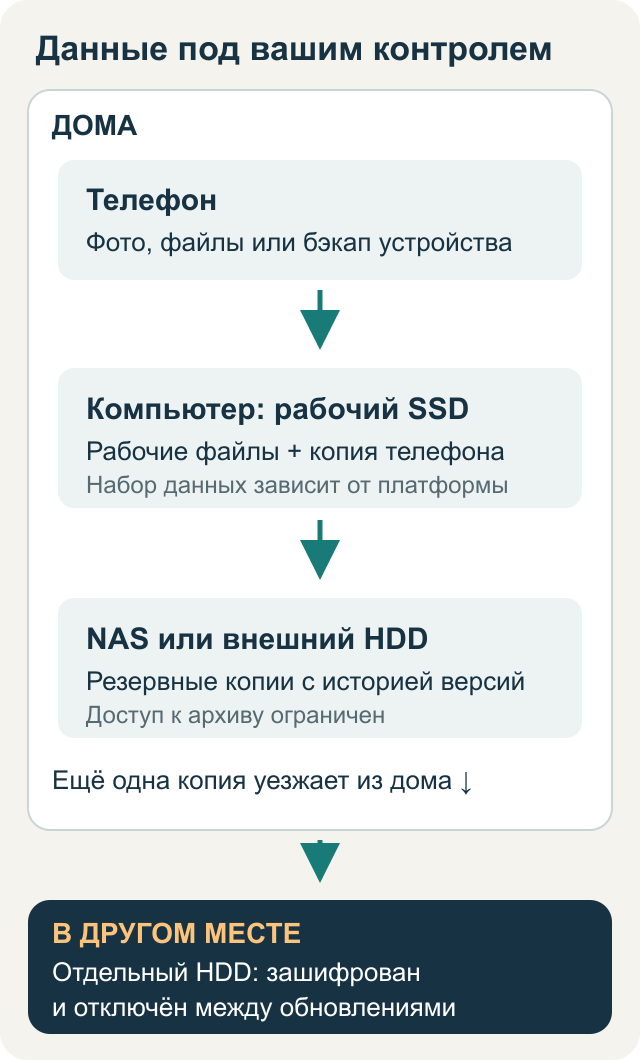
Для копии вне дома можно чередовать зашифрованные диски: один хранится в другом здании, другой подключается для обновления. Периодичность выбирайте по тому, сколько последних изменений готовы потерять. Чем реже обновляется вынесенный экземпляр, тем больше данных придётся восстанавливать из других источников.
Какие программы выбрать для компьютера и телефона
Я бы начинал выбор с того, что нужно вернуть после сбоя. Затем проверял бы, куда программа записывает копию и хранит ли прежние версии.
- Для возврата Windows вместе с приложениями нужен образ компьютера. Здесь подходит Veeam Agent Free.
- Для истории данных Mac начните с Time Machine; для выбранных папок на Windows или Mac рассмотрите FreeFileSync.
- Для настроек и поддерживаемых данных iPhone используйте Finder или Apple Devices. Для фотографий и видео отдельно подходит PhotoSync.
- Для доступных папок Android рассмотрите FolderSync, для медиатеки также PhotoSync.
Назначение должно подходить программе. Наличие NAS дома ещё не означает, что каждый инструмент сможет записать на него нужный тип копии.
Windows для образа компьютера и отдельных папок
Veeam Agent Free подходит, когда нужно сохранять компьютер, выбранные тома либо файлы и папки. Бесплатная редакция поддерживает регулярное задание, внешний диск и сетевую папку. Для незагружающейся системы предусмотрен Recovery Media, отдельный загрузочный носитель.
Проверяйте совместимость перед установкой. В требованиях текущей версии указаны компьютеры x64, Windows 11 22H2–25H2 и перечисленные выпуски Windows 10 22H2/LTSC. Поддержку ARM нельзя предполагать. Это совместимость программы, а не рекомендация оставаться на неподдерживаемой системе. Внешний диск exFAT не подходит как назначение резервной копии; носитель Recovery Media выполняет другую задачу.
Для NAS требуется SMB/CIFS. На другом ПК нужна общая папка. В настройках сетевого назначения указывают полный путь к папке в сети и учётную запись с Full Control, то есть полным доступом к ней. Выделите для этого отдельную резервную учётную запись.
История задаётся хранением точек восстановления по дням. Длительное хранение отдельных недельных, месячных и годовых копий относится к редакциям Workstation/Server. Free такую схему не предоставляет. Файл возвращают из выбранной точки в исходное или новое место.
FreeFileSync удобен для выбранных папок на локальных и сетевых дисках. Чтобы сохранять удаляемые и заменяемые файлы, включите Versioning с временными метками и задайте отдельную папку истории. Из неё прежний файл можно вернуть через файловый менеджер.
Режим Mirror без истории способен перенести нежелательное изменение. FreeFileSync не создаёт системный образ.
Для автоматизации сохраняют пакетное задание и запускают его планировщиком ОС. Проверьте, от имени какого пользователя оно работает и доступна ли сеть. По условиям лицензии Standard и Donation предназначены для личного использования частными лицами; организациям нужна Business.
macOS для истории файлов и восстановления данных
Time Machine встроена в macOS и автоматически сохраняет файлы, приложения и документы. Apple поддерживает внешний USB/Thunderbolt-диск, NAS с поддержкой Time Machine по SMB и другой Mac. Произвольный NAS с общей SMB-папкой нельзя считать совместимым без проверки.
История Time Machine включает почасовые копии за последние 24 часа, ежедневные за месяц и еженедельные за прежние месяцы. При заполнении носителя старые копии удаляются. После повторного подключения диска расписание возобновляется.
Time Machine не является загрузочным клоном и не копирует саму установленную macOS. Для полного возврата данных может понадобиться переустановка системы и перенос из копии. Локальные снимки на исходном диске не считайте независимым экземпляром.
Для копирования отдельных папок на Mac также подходит FreeFileSync с настроенной историей. Выбирайте его для управляемого файлового переноса, а Time Machine для автоматической истории данных Mac.
iPhone для локальной копии и медиатеки
Finder на Mac или Apple Devices на Windows создают локальную копию iPhone на компьютере. Подключите телефон по USB и включите Encrypt local backup. Шифрование по умолчанию выключено. Затем отдельно защитите сохранённую компьютерную копию внешним диском или NAS.
Шифрованная копия дополнительно может включать сохранённые пароли, Wi-Fi, данные Health и историю звонков. Пароль понадобится для восстановления, поэтому сохраните его отдельно.
Face ID, Touch ID и код устройства не входят в копию. Есть и другие исключения: Apple Pay, Apple Mail, контент магазинов и ряд уже синхронизированных облачных данных. Если используется iCloud Photos, отдельно получите оригиналы фотографий. Учитывайте эти исключения, когда решаете, какие данные сохранять отдельно.
PhotoSync нужен для фото и видео. Он переносит медиатеку на компьютер по Wi-Fi или NAS по SMB; на iOS доступен перенос на USB через Files. Настройки и данные всех приложений таким способом не сохраняются.
На iOS передача в полном размере относится к Pro, автоматическая передача и шифрование файлов к Premium. Для копии оригиналов учитывайте редакцию заранее.
В SMB-настройках можно выключить Allow overwrite, разрешение перезаписывать совпадающие имена. Это не полноценная история версий. Не включайте Delete After Transfer, удаление после передачи, пока не организованы другие копии: иначе число экземпляров уменьшится.
Android для доступных папок и фотографий
FolderSync переносит доступные папки на NAS или ПК с файловым сервером. Поддерживаются SMB, SFTP, WebDAV и FTP. Для резервного назначения выбирайте одностороннее направление. Приложение на телефоне работает клиентом и не создаёт сервер на компьютере.
Для обычных общих файлов не нужны расширенные системные права root. Достаточно предоставить приложению необходимый доступ. Однако закрытые данные приложений не становятся доступными от разрешения на файлы. Доступ к Android/data и obb ограничен; переписки, контакты и прочие сведения при необходимости экспортируйте средствами соответствующего приложения.
По документации FolderSync, отключение удаления сохраняет исчезнувшие файлы, но не удерживает старые перезаписанные версии. Историю нужно обеспечить на стороне назначения. Для возврата файла копируйте его обратно из резервной папки либо сохранённой версии хранилища.
Расписание допускает условия подключения и зарядки. Оптимизация батареи может прервать фоновые задания, поэтому проверяйте фактический результат. Доступны отдельная Pro и бесплатная версия с Premium unlock; условия покупки смотрите для своего устройства.
PhotoSync на Android подходит для отдельного экспорта фото и видео на компьютер или NAS. Поддержку USB на iOS и условия редакций iOS нельзя автоматически переносить на Android. Для возврата медиаданных с SMB используется Receive с выбором папки и альбома.
Как защитить резервные копии
Вне дома и офлайн решают разные риски. Вынесенная копия помогает при потере площадки. Отключённый после записи диск уменьшает доступность данных для процессов и сетевых угроз.
Неизменяемая копия требует поддерживаемого режима и настройки, запрещающих изменение в заданных условиях. Обычная SMB-папка NAS может оставаться перезаписываемой. Физическое отключение носителя и неизменяемость имеют разные механизмы.
Шифруйте вынесенные копии и храните пароль или ключ отдельно от единственного устройства. Если секрет останется только на потерянном ноутбуке, зашифрованный диск не поможет вернуть данные. В Time Machine и локальном бэкапе iPhone включайте предусмотренное шифрование при настройке.
Разделяйте рабочие и резервные доступы. Для Veeam, которому нужен Full Control, выделите учётную запись с доступом лишь к нужному назначению. Это ограничивает область доступа, но не превращает папку в неизменяемую. Сочетайте разделение прав с отдельной отключаемой копией.
Как запустить схему и проверить восстановление
Настроить копии и историю
Составьте список незаменимых папок, фотографий и экспортов приложений. Решите, сколько последних изменений допустимо потерять. Если потеря новой работы критична, расписание должно отражать это, а не зависеть только от удобства подключения диска.
Выберите глубину истории с учётом свободного места. Настройте две резервные копии на независимые назначения и вынесите одну из них. Выполните первое задание и прочитайте отчёт: какие данные скопированы, были ли пропуски и ошибки.
Запишите для каждой группы данных программу, назначение и способ возврата. Например, фотографии телефона идут на NAS через PhotoSync, а затем сохраняются на вынесенном диске. Проверка только первого перехода оставляет второй без контроля. Отдельно убедитесь, что история версий тоже включена в независимую копию.
Успешное задание ещё не доказывает пригодность копии.
Вернуть данные и проверить результат
Предлагаю после первой копии вернуть несколько файлов разных типов и нужную старую версию. По возможности используйте отдельную папку, откройте документы и фотографии, проверьте содержимое и дату. Так ошибка теста не затронет рабочие оригиналы.
В Veeam выберите точку восстановления и откройте Backup Browser. В FreeFileSync найдите нужный файл в папке версий. В Time Machine выберите прежний момент и Restore; учитывайте, что файлы возвращаются в исходное место. В PhotoSync используйте Receive и SMB.
Для пробного возврата через Time Machine выберите тестовый файл. Если в исходной папке уже есть рабочая версия документа, заранее сохраните её отдельно и внимательно проверьте запрос на замену. Возврат старой версии не должен уничтожить текущую работу.
Для системного образа проверьте наличие Recovery Media и доступ к архиву. Полное восстановление может перезаписать диск. Проводите такой тест на резервном устройстве.
Для iPhone сначала проверьте дату, наличие и шифрование копии. Restore Backup меняет состояние телефона; для полного теста используйте резервный аппарат.
При ошибке сохраните оригиналы и старые копии. Посмотрите журнал, подключение, права, свободное место и фоновые ограничения. Это возможные причины, а не готовый диагноз. Затем обратитесь к документации или поддержке программы.
Повторяйте проверку периодически и после смены устройства, носителя, программы или настроек.
Начните с незаменимой папки. Создайте её резервную копию и попробуйте вернуть файлы в отдельное место.